E‑İmza veya Mali Mühür cihazını takın
E‑İmza ya da Mali Mühür USB cihazınızı bilgisayarınızın USB girişine takın ve tanınmasını bekleyin.
İptal işleminizi kendiniz kolayca tamamlayabilmeniz için hazırladığımız uygulamayı indirin ve aşağıdaki adımları sırasıyla uygulayın. Adımlar ekran görüntüleriyle açıklanmıştır.
⬇️ ERCSOFT_IMZAGER.zip dosyasını indir Bağlantı çalışmazsa: https://share.ercsoft.com.tr/ERCSOFT_IMZAGER.zipİşlem için E‑İmza veya Mali Mühür cihazınızın bilgisayara takılı olması gerekir. Ortalama süre 2–3 dakikadır. Takıldığınız yerde en alttaki destek kanalından bize ulaşabilirsiniz.
E‑İmza ya da Mali Mühür USB cihazınızı bilgisayarınızın USB girişine takın ve tanınmasını bekleyin.
Yukarıdaki ERCSOFT_IMZAGER.zip dosyasını indirin, ardından dosyaya sağ tıklayıp Tümünü ayıkla ile uygun bir klasöre çıkarın.
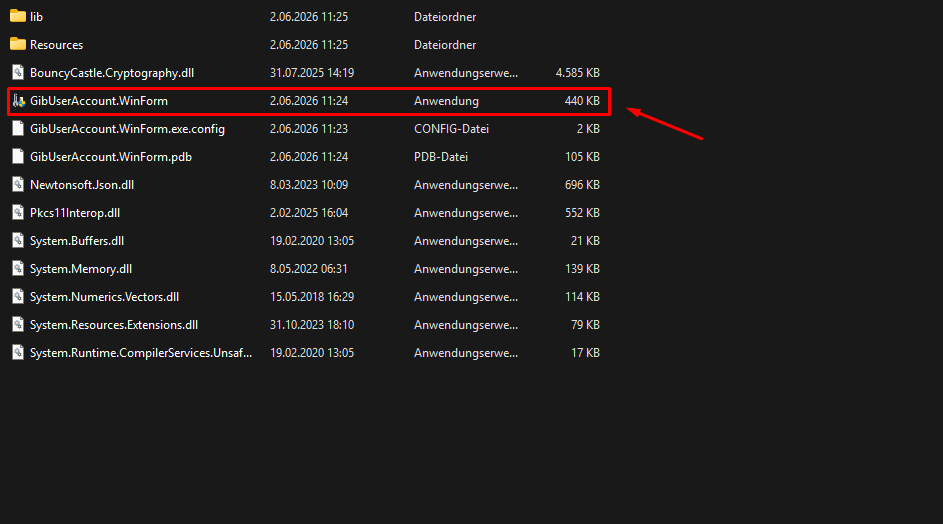
Çıkardığınız klasörün içinde GibUserAccount.WinForm (Uygulama türü) dosyasını bulup çift tıklayarak açın. Aşağıdaki görselde işaretli olan dosyadır.
Uygulama açıldığında GİB Kullanıcı Aktivasyon Sistemi penceresi gelir. Bilgisayarınız hazırsa “Seçilen Akıllı Kart Sertifika Bilgileri” bölümünde mühürünüzdeki ünvan görünür. Ünvan görünmüyorsa aşağıdaki uyarıya bakın.
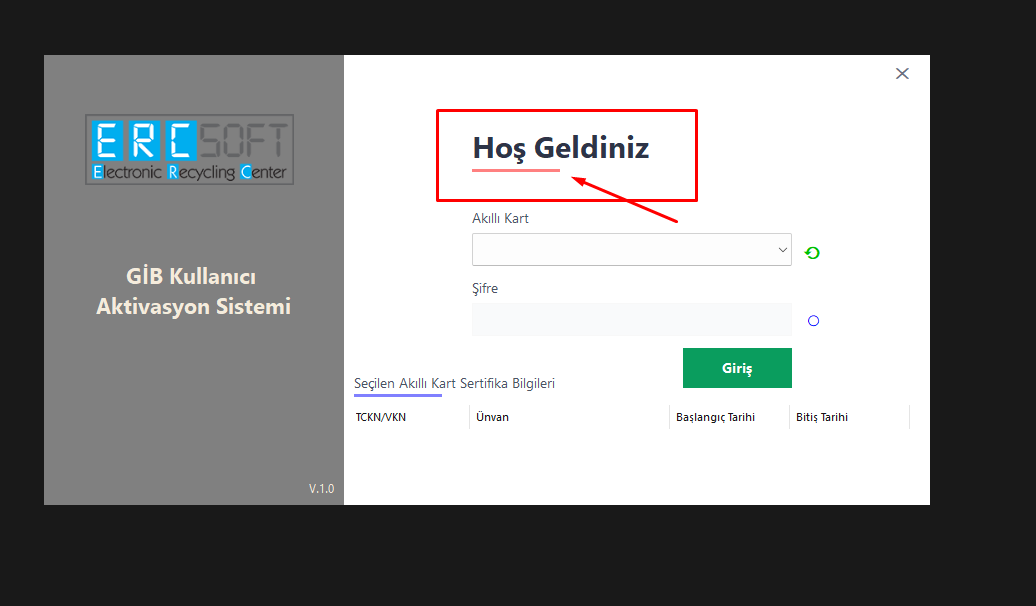
Ctrl + Shift + Alt tuşlarına aynı anda basın. “Hoş Geldiniz” yazısının altındaki mavi bar kırmızıya dönecektir. Dönmezse tuş kombinasyonunu tekrar deneyin.
Akıllı Kartınızı seçin, Şifre alanına E‑İmza/Mali Mühür şifrenizi girin ve Giriş düğmesine tıklayın. Ardından İptal ile dosyalarınızı imzalayın.
“İşlem başarılı” mesajını gördüğünüzde iptal işleminiz tamamlanmıştır. Uygulamayı kapatabilirsiniz.
Sorunuz olması halinde her zamanki destek kanalınızdan bizimle iletişime geçebilirsiniz.